
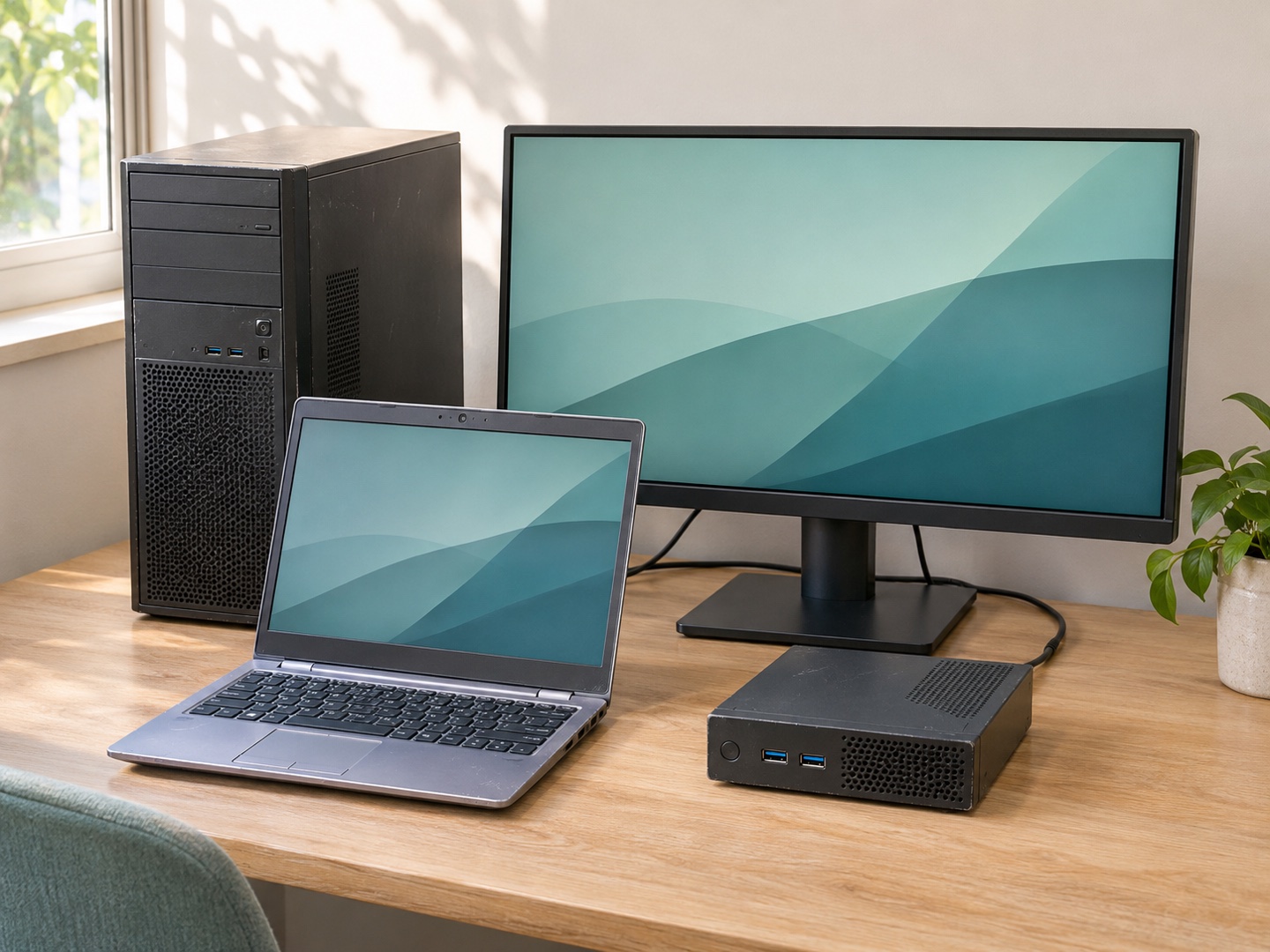
手持ちのモニターを2台生かして、在宅作業の机を作り直したい。そんな場合、中古の法人向け小型PCは候補になります。PC WRAPが掲載しているDell OptiPlex 3090 Microを例に、本体と画面の間で何を確認すればよいか整理します。出力端子の数、手持ちのケーブル、到着直後のテストまで決めておくと、届いてからの買い足しを減らせます。
まず背面とモニターの入力を組み合わせる
Dellの公式仕様では、OptiPlex 3090 Microの背面にDisplayPort 1.4が2系統あり、オプションの映像端子についても案内があります。中古品ではそのオプション端子が付いているとは限りません。商品写真と販売ページの端子表を確認し、不明なら販売店に個体の構成を確認します。シリーズ名が似ていても別筐体では端子や配置が異なることがあるので、Microまで含めて照合します。
モニター2台にDisplayPort入力があるなら、それぞれにケーブルを引く構成を考えます。片方がHDMI入力だけなら、PCのDisplayPortからモニターのHDMIへ送れる方向の変換器を探し、希望する解像度とHzに対応するか確認します。別々の画面として使う場合、1系統を単純に分配しても作業領域は増えません。会議相手を片方に、資料とメモをもう片方に置くなら、拡張表示にできる経路が必要です。
同じ型番でも、販売ページの構成欄を見る
中古小型PCは、本体のシリーズ名が同じでも、CPU、メモリ、SSD、付属品が揃っているとは限りません。表計算、チャット、会議を同時に使うなら、比較の起点として16GB構成を候補にします。作業ファイルをクラウドに保存する人と、動画や大きな同期フォルダーをローカルに保管する人では必要な容量が変わるので、現行PCで使っているストレージ量も確認します。
有線LANで使う予定なら机までケーブルが届くか、Wi-Fiで使うなら無線機能や必要な付属品が明記されているかを見ます。会議用のウェブカメラ、スピーカー、マイクも小型デスクトップ本体と別に確認。電源アダプターが含まれるかを見たうえで、本体、送料、変換器、周辺機器の合計を比較してください。机の下に片付ける場合は電源ボタンの押しやすさも条件になります。
保証の長さに加えて、到着日からの作業を決める
PC WRAPは対象商品の3年保証や、条件付きの返品サービスを案内しています。保証と返品では適用条件や期限が異なるので、対象商品か、保証書や付属品が必要か、返送時の費用を誰が負担するかを確認します。手元のモニターとの接続に不安があるなら、販売店の案内を読んでから注文し、到着予定日に近いタイミングで接続テストができるようにしておきます。
テストは1台ずつ始めます。1台目を本体へ直接つなぎ、希望の解像度で表示できることを見たあと、2台目を追加します。Windowsのディスプレイ設定で識別番号を確認し、「拡張」を選び、机の左右に合わせて画面の並びを整えます。2台目だけ映らないときは、動作したケーブルや端子と組み合わせを一つずつ交換すると、変換器に原因があるのか、画面側の入力設定なのかを切り分けやすくなります。
注文時に残すのは、机の接続表
紙に「PCの出力 → ケーブル・変換器 → モニターの入力」を2本書き、横に解像度、使う周辺機器、追加費用を記入します。配線の分からない部分が残れば、注文前に埋めてください。接続経路が2本とも明確で、付属品を足しても予算に収まるなら、小型の中古PCで手持ちの機材を生かせます。候補の総額が新品に近づいたら、保証と付属品の条件を含めて比較するのがよいでしょう。
参考資料
PC WRAPの中古ミニPC一覧 · Dell OptiPlex 3090 Micro 外部ポートの仕様 · PC WRAPの保証・返品規約 · Microsoftの複数モニター設定
出典確認日 2026年11月24日。公開仕様と販売条件に基づく解説です。構成と下書きに生成AIを使用しました。